Mostrando postagens com marcador dicas. Mostrar todas as postagens

sexta-feira, 10 de junho de 2011

Share on Tumblr
O staff do tumblr anunciou  lançamento do botão share do tumblr. Esse botão tem a mesma função dos botões do facebook e do twitter.


A diferença do botão do tumblr para o das outras redes sociais é que nele o dono do site decide como que o seu conteúdo será exibido no tumblr, se vai ser em forma de citação, video, foto ou apenas o link.

Para adicionar o botão no seu site basta ir nesse link http://www.tumblr.com/docs/en/share_button e seguir os passos do tutorial.

Player do Youtube Colorido

Share on Tumblr


1º Passo) Copiar o código abaixo


<embed src="http://www.youtube-nocookie.com/v/qoeSoJ7BST4?fs=1&amp;color1=0xffffff&amp;color2=0xffffffrel=0&autoplay=1" type="application/x-shockwave-flash" allowscriptaccess="always" allowfullscreen="true" width="300" height="25">


2º Passo) Editar o código

NOTA: Muito cuidado ao mudar o código, qualquer alteração errada pode fazer com que o código não funcione

No lugar de qoeSoJ7BST4, você vai colocar a parte final do link do youtube. Essa que esta destacada no imagem abaixo.


No lugar de ffffff você vai colocar o código da cor que você quer na borda. E no lugar de ffffff você vai colocar o código da cor do player.Para ver o código das cores entre nesse site 
http://www.mxstudio.com.br/Conteudos/Dreamweaver/Cores.htm

Nota: o código é sem o #


O código acima faz com que a música toque automaticamente, caso não queira isso, tire essa parte do código &autoplay=1


3º Passo) Definir o tamanho do player

Caso queira o player grande, como esse da imagem abaixo, deixe o código como esta


Se quiser o player igual a esse aqui de baixo, mude o 300 por 200.


Agora se quiser o player pequeno, mude o 300 por 60.


4º Passo) Depois de mudar tudo no seu código, copie ele vá em Customize >> Info e cole o código na descrição.

NOTA: Não da para ver o player na parte de Customização do tumblr. Tem que salvar e ver na sua página como ficou

5º Passo) Comentar aqui se deu certo

Como colocar seus créditos no tumblr

Share on Tumblr
Você já viu textos no tumblr que no final tem (nome do tumblr) mostrando quem escreveu o texto e linkando para o tumblr da pessoa? Aprenda a fazer isso com o seus textos. Exemplo:

Dicas, truques e tutoriais para a utilização e customização do seu Tumblr. (DicasTumblr)                              

1º Passo) Escolha uma das opções de post. (Texto, Imagem etc.)


2º Passo) Selecione a palavra que você quer, no caso do nosso exemplo DicasTumblr.

3º Passo) Aperte o B (1), para a palavra ficar em negrito, depois aperte a imagem da corrente (2) para colocar o link.

4º Passo) Depois de apertar na corrente irá abrir uma janela, coloque o link do seu tumblr e aperte Insert.


5º Passo) Comentar aqui se deu certo

Passarinho do twitter voando na página

Share on Tumblr
Aprenda a colocar um passarinho do twitter voando na página do seu tumblr.


Na página desse post você pode ver melhor como que funciona esse passarinho.


1º Passo) Copiar o código abaixo

<script src="http://oloblogger.googlecode.com/files/tripleflap.js" type="text/javascript"></script> <br /> <script type="text/javascript">  var birdSprite='http://oloblogger.googlecode.com/files/birdsprite.png';  var targetElems=new Array('img','hr','table','td','div','input','textarea','button','select','ul','ol','li','h1','h2','h3','h4','p','code','object','a','b','strong','span');  var twitterAccount = 'http://twitter.com/nome_twitter';  var twitterThisText ='';  tripleflapInit();  </script><br /> <br /> <br /> <br /> 

2º Passo) Editar o código, no lugar de nome_twitter coloque o seu twitter. No caso aqui do blog nós colocamos dicastumblr.

Cuidado para não apagar as aspas quando for mudar o nome do twitter.

3º Passo) Abra o Tumblr >> Customize >> Custom HTML >> Procure por </body>e cole o código que você copiou imediatamente acima disso. Aperte Update Preview e veja se esta tudo certo com o seu tumblr. O passarinho não irá aparecer na página de Customização do tumblr, portanto se estiver tudo certo salve e entre na página do seu tumblr e veja se o passarinho apareceu.

4º Passo) Comentar aqui se deu certo.

Como adicionar mais músicas ao SCM Music Player

Share on Tumblr
Aprenda a adicionar e apagar músicas do seu SCM Music Player.


1º Passo) Entre no Tumblr >> Customize >> Custom HTML, procure por 

<!--SCM Music Player by Adrian C Shum - http://scmplayer.net-->


2º Passo) Você deve achar algo parecido com a imagem abaixo. Clique nela para ver melhor.


3º Passo) Copie todo o código que estiver entre


<!--SCM Music Player by Adrian C Shum - http://scmplayer.net-->                                                   
e


<!--End of SCM Music Player script-->


4º Passo) Vá no site http://scmplayer.net/ e aperte Import Profile


5º Passo) Cole o código que você copiou no box em branco que apareceu. E aperte Ok.


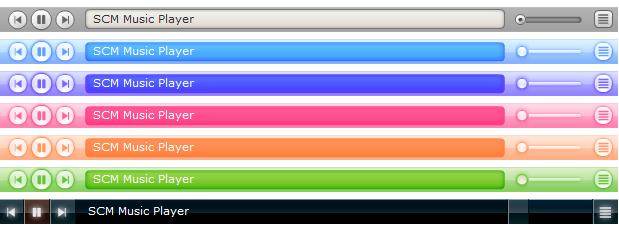
6º Passo) Irá aparecer várias modelos de player em cores diferentes, escolha o modelo que você quer.


7º Passo) Aperte Edit Playlist


8º Passo) As músicas já existentes no seu player irão aparecer aqui, caso queira excluir alguma delas é só apertar o X do lado do link do youtube. Para adicionar mais músicas é só apertar Add More Songs.


9º Passo) Aperte Configure Settings e configure o seu player


10º Passo) Depois de configurar o seu player é só apertar DONE.


11º Passo) Copie o código que aparecer, vá no Tumblr >> Customize >> Custom HTML >> cole o código imediatamente depois do <body> , para achar o <body> use Ctrl F

NOTA: O player não irá aparecer na página de  Customização do Tumblr, para ver como ficou, salve e vá direto na sua página.


12º Passo) Comentar aqui se deu certo

Cursores para Tumblr

Share on Tumblr
Aprenda a colocar um dos 5 cursores abaixo no seu tumblr:


1º Passo) Copiar o código do cursor que você quer


<div align="center" style="z-index:9;visibility:visible;"><a href="http://www.totallyfreecursors.com/" target="_blank" class="tfc"><img src="http://downloads.totallyfreecursors.com/public/CursorsLogo88-31.gif" border="0" width="88" height="31" alt="Free Patrick MySpace Cursors at www.totallyfreecursors.com" /></a></div><style>HTML,BODY{cursor: url("http://downloads.totallyfreecursors.com/cursor_files/patrick.cur"), url("http://downloads.totallyfreecursors.com/thumbnails/patrick.gif"), auto;}</style>


<div align="center" style="z-index:9;visibility:visible;"><a href="http://www.totallyfreecursors.com/" target="_blank" class="tfc"><img src="http://downloads.totallyfreecursors.com/public/CursorsLogo88-31.gif" border="0" width="88" height="31" alt="Free Cup Cake Pink MySpace Cursors at www.totallyfreecursors.com" /></a></div><style>HTML,BODY{cursor: url("http://downloads.totallyfreecursors.com/cursor_files/cupcakepink.ani"), url("http://downloads.totallyfreecursors.com/thumbnails/cupcakepink.gif"), auto;}</style>

<style type="text/css">body, a, a:hover {cursor: url(http://cur.cursors-4u.net/symbols/sym-2/sym170.cur), progress;}</style><a href="http://www.cursors-4u.com/cursor/2008/11/08/baby-blue-star.html" target="_blank" title="Baby Blue Star"></a>

<style type="text/css">body, a, a:hover {cursor: url(http://cur.cursors-4u.net/smilies/smi-1/smi52.cur), progress;}</style><a href="http://www.cursors-4u.com/cursor/2008/10/26/smi52.html" target="_blank" title="Flyff Cool Smiley"></a>


<style>body {cursor:url(http://ego-box.com/cursors/82.ico), url(http://i214.photobucket.com/albums/cc105/24168/egobox/vf/yours/cursors/82.gif), auto;} </style>
<a href="http://ego-box.com" target=_blank><div style="height: 50px; width: 50px; position: absolute; top: 0px; left: 0px;"> </div></a>  

2º Passo) Vá no tumblr >> Customize >> Theme >> Custom HTML >> procure por </html> cole o código do cursor imediatamente acima disso. Aperte Update Preview e veja se o cursor aparece, se ele aparecer salve, caso ele não apareça, cancele.

3º Passo) Comentar aqui se deu certo

Fontes:

Botão Twitter no Tumblr

Share on Tumblr
Aprenda a colocar um botão de retweet dentro dos posts no tumblr

1º Passo) Copie o código abaixo                    
                                            
<script src="http://platform.twitter.com/widgets.js" type="text/javascript"></script>

<div>
   <a href="http://twitter.com/share" class="twitter-share-button"
      data-text="{Title}"
      data-url="{permalink}" 
      data-via="seutwitter"
      data-count="horizontal">Tweet</a>
</div>

2º Passo) No lugar de seutwittter coloque o nome do seu twitter. Por exemplo o twitter aqui do blog é http://twitter.com/#!/dicastumblr então, nós colocaríamos dicastumblr no lugar do seutwitter no código.

3º Passo) Depois de mudar o nome do twitter vá no Tumblr >> Customize >> Custom HTML.

Existe duas formas de colocar o botão: Acima do post ou abaixo dele.

Procure por <div class="bottom"></div> se você quiser que o botão apareça no final do post, cole o código imediatamente antes do primeiro <div class="bottom"></div> que aparecer no seu código. 

NOTA: Se não achar o <div class="bottom"></div> no seu HTML procure por {/block:Posts} e cole o código acima dele.

Caso queira que o botão apareça no começo do post procure por
<div class="post"> e cole o código imediatamente abaixo do primeiro

 <div class="post"> que aparecer no seu código.

NOTA: Se não achar o <div class="post"> no seu HTML procure por {block:Posts} e cole o código imediatamente abaixo disso.

4º Passo) Aperte Update Preview, e veja se apareceu ou o botão ou a palavra Tweet (não se preocupe se aparecer isso na página de customização, na página do seu tumblr irá aparecer o botão normal), se apareceu uma dessas duas coisas e esta tudo certo com o seu tumblr, salve e saia, se deu alguma coisa errada cancele.       

                          
5º Passo) Comentar aqui se deu certo.

Deixar a nova Dashboard melhor no Chrome

Share on Tumblr
Como muita gente não gostou da nova Dashboard do tumblr, nós vamos ensinar aqui como mudar a barra lateral da nova dashboard. Ela não voltará a ser igual a antiga apenas algumas coisas vão voltar ao lugar que era antes.


NOTA: Esse tutorial é apenas para quem usa o Google Chrome


1º Passo) Acesse esse link http://userscripts.org/scripts/source/104406.user.js 


2º Passo) Logo que o link carregar vai aparecer na parte de baixo da página uma espécie de aviso, igual ao da imagem abaixo, aperte continuar


3º Passo) Logo depois de apertar continuar irá aparecer um aviso semelhante ao da imagem abaixo, aperte instalar


Depois de fazer isso é só entrar no tumblr e ver se a dashboard melhorou.

4º Passo) Comentar aqui se deu certo